Registrazione e licenze
Quando LutraCAD inizia, si connette a una licenza prima di aprire lo spazio di lavoro. Questa pagina spiega come accedere con il tuo account, scegliere una licenza, prendere uno da un altro computer e spostare una licenza in un PC diverso.
Accedi con il tuo account
Prima che venga selezionata una licenza, LutraCAD chiede le credenziali del tuo account.
- Inserisci il tuo Indirizzo e-mail e Password.
- Fare clic su Accedi.
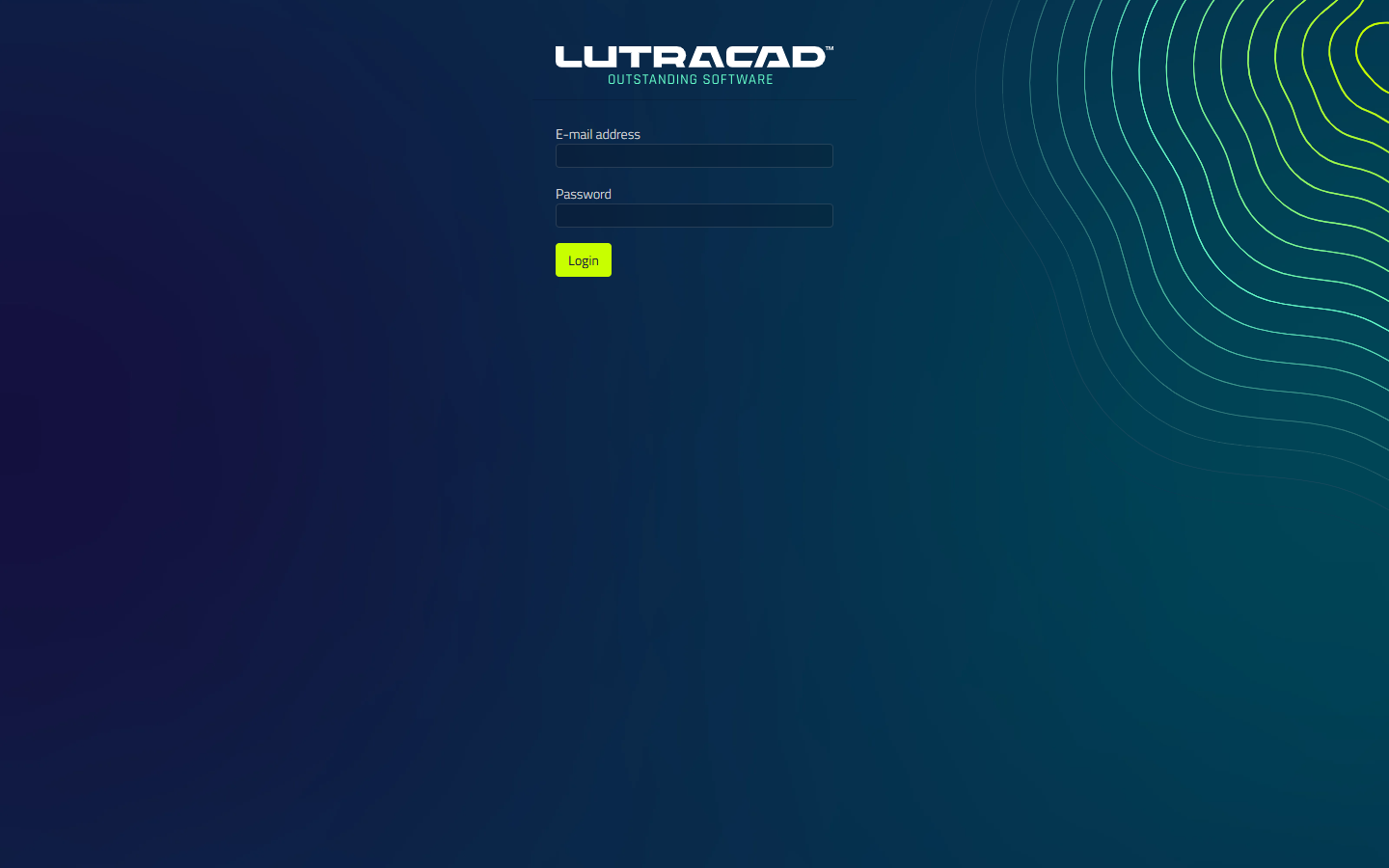
Se i dettagli non sono riconosciuti, viene visualizzato un messaggio errato-redential. Controlla l'indirizzo e la password, quindi riprova.
Nella schermata di login dell'utente, un link Password dimenticata? appare sotto il modulo. Fare clic su di esso per ripristinare la password attraverso il portale web.
Registrazione come utente
Se la tua organizzazione ha attivato gli account utente (gestiti sotto Impostazioni), viene visualizzata una schermata di login dell'utente durante l'accesso. LutraCAD supporta due modalità per questa schermata.
Selezione semplice
- Fai clic sul tuo nome nell'elenco degli utenti.
- Se viene impostata una password per l'utente, viene visualizzato un campo di password.
- Fare clic su Accedi.
Standard
- Digitare il nome utente.
- Se viene impostata una password per l'utente, inseriscila nel campo password.
- Fare clic su Accedi.
Selezione di una licenza
Dopo aver effettuato l'accesso, la schermata di selezione della licenza elenca ogni licenza collegata al tuo account come piastrella, raggruppata sotto due voci:
- Licenze disponibili: ogni piastrella mostra il nome della licenza e il tipo di prodotto.
- Attualmente in uso: ogni piastrella mostra il nome della licenza e il tipo di prodotto più il computer su cui è attualmente attivo.
Fare clic su una piastrella per connettersi a quella licenza e aprire lo spazio di lavoro.
Assumere una licenza d'uso
Una licenza sotto Attualmente in uso è attiva su un altro computer. È ancora possibile selezionarlo. In questo modo prende la licenza e disconnette automaticamente l'altro computer.
Questo è il modo più veloce per passare a un PC diverso quando hai dimenticato di rilasciare la licenza prima. Il vecchio computer viene firmato automaticamente.
Collegamento a un server
Se questa workstation viene impostata per utilizzare un server LutraCAD remoto, l'avvio mostra prima una schermata Connessione al server in corso... mentre raggiunge il server. Se il server non è raggiungibile, viene visualizzato un messaggio con un pulsante Riprova a connetterti al server.
Questa pagina copre solo ciò che si vede all'avvio. Per impostare la connessione, compreso l'indirizzo del server, la porta e il token, vedere Collegarsi a un server.
Trasferire una licenza ad un altro PC
Utilizzare Disconnetti licenza per rilasciare la licenza in modo pulito in modo che possa essere attivato altrove.
- Sul computer corrente, aprire Impostazioni e andare alla scheda Licenza.
- Fare clic su Disconnetti licenza. LutraCAD esegue immediatamente il login e ritorna alla schermata di accesso.
- Sull'altro computer, accedi e seleziona la licenza ora-free.
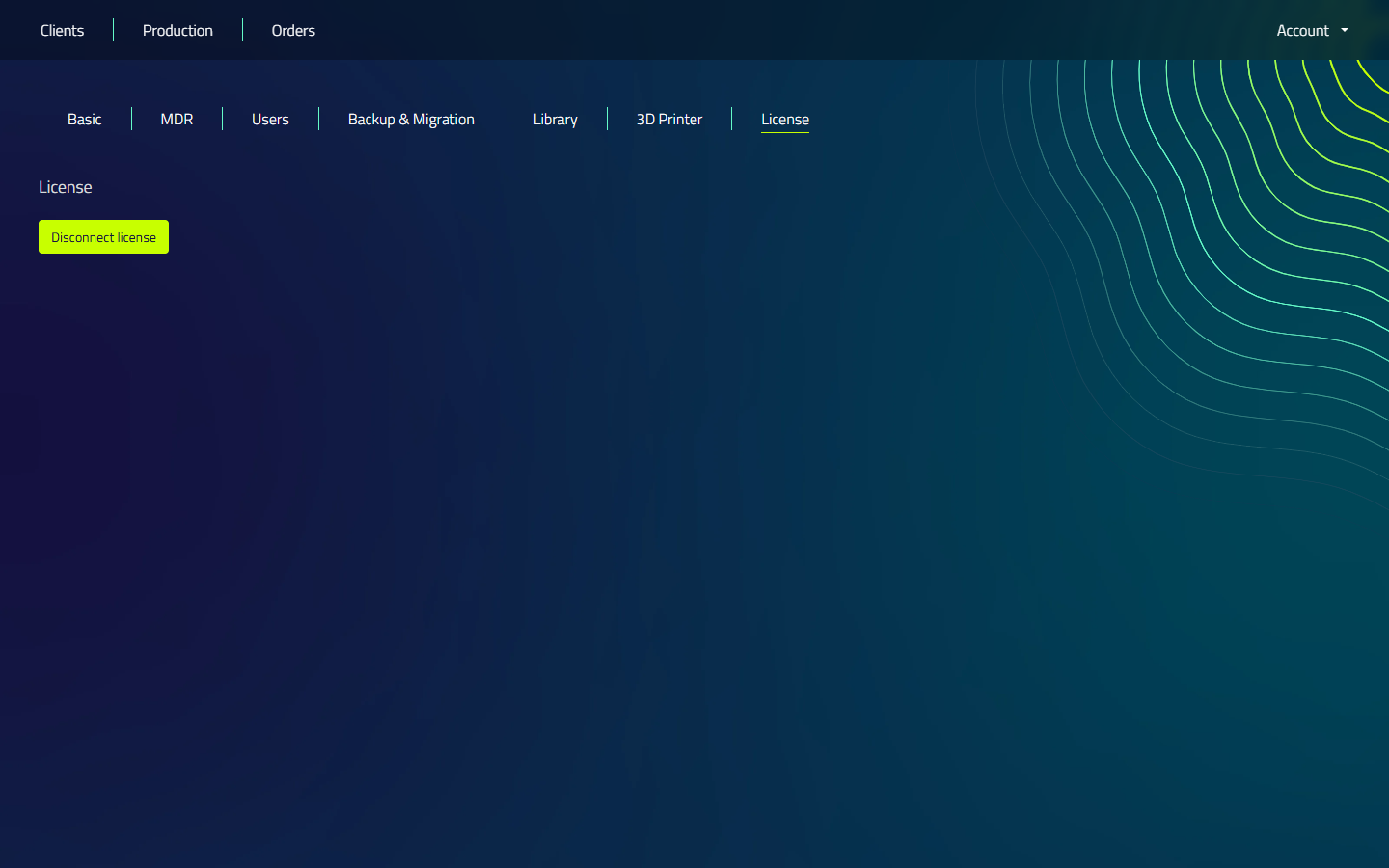
Come alternativa, è possibile saltare passo 1 e 2 e semplicemente selezionare la licenza In use direttamente sul nuovo computer, che lo prende da quello vecchio.
Messaggi della schermata di licenza
Se una licenza non può essere utilizzata, la schermata di licenza mostra uno dei seguenti messaggi.
| Messaggio | Che cosa significa |
|---|---|
| "Combinazione di indirizzo email e password sconosciuta." | L'e-mail o la password è errata. |
| "Il tuo account non è stato attivato, vai al portale nel browser per confermare il tuo indirizzo email." | Conferma prima il tuo indirizzo email tramite il portale web. |
| "Non ci sono licenze disponibili, vai al portale nel browser per scollegare una licenza." | Tutte le tue licenze sono in uso su altri computer. |
| "La tua licenza è scaduta, accedi di nuovo per attivare un'altra licenza." | La licenza è esaurita. Contatta il tuo fornitore. |
| "Impossibile connettersi, controlla la tua connessione internet." | LutraCAD non può raggiungere il servizio di licenza. |
| "Il tuo account è stato sospeso, non puoi accedere o esportare. Contatta il rivenditore per maggiori informazioni." | Il tuo account è in attesa. Contatta il tuo fornitore. |
| "Non hai una licenza per la versione corrente, contatta il venditore e saremo lieti di aiutarti." | Questa licenza non copre la versione installata di LutraCAD. |