Aanmelden & licenties
Wanneer LutraCAD start, verbindt het zich met een licentie voordat de werkruimte wordt geopend. Deze pagina legt uit hoe u zich aanmeldt bij uw account, kies een licentie, neem er één over van een andere computer en verplaats een licentie naar een andere PC.
Aanmelden bij uw account
Voordat een licentie wordt geselecteerd, vraagt LutraCAD om uw accountgegevens.
- Voer je E-mailadres en Wachtwoord in.
- Klik op Inloggen.
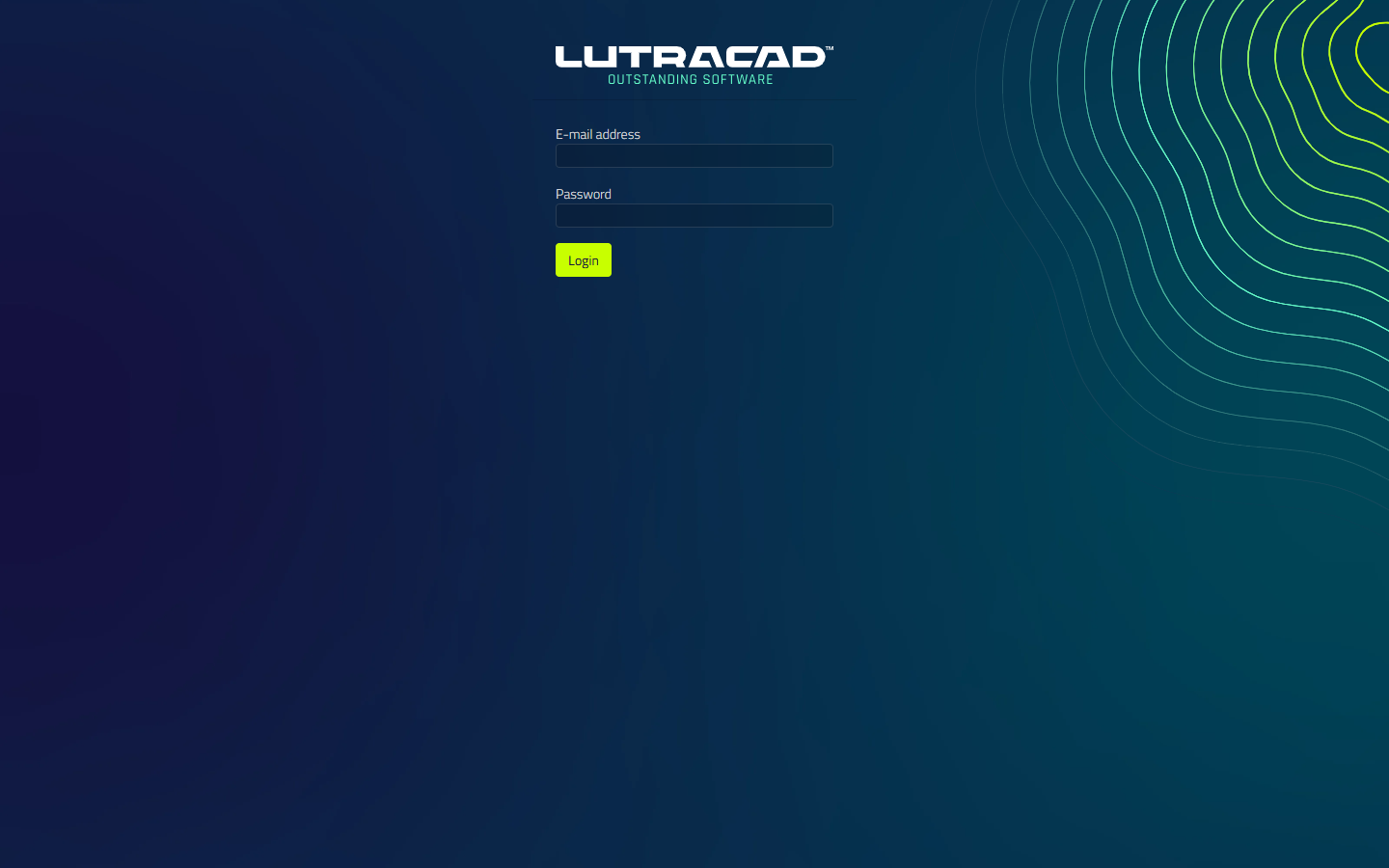
Als de details niet herkend worden, verschijnt er een foutieve verklaring. Controleer het adres en wachtwoord, probeer het dan opnieuw.
Op het inlogscherm van de gebruiker verschijnt er een Wachtwoord vergeten?-link onder het formulier. Klik erop om uw wachtwoord te resetten via het webportaal.
Aanmelden als gebruiker
Als uw organisatie gebruikersaccounts ingeschakeld heeft (beheerd onder Instellingen), verschijnt er een gebruikersaanmeldscherm tijdens het aanmelden. LutraCAD ondersteunt twee modi voor dit scherm.
Eenvoudige selectie
- Klik op uw naam in de gebruikerslijst.
- Als een wachtwoord is ingesteld voor uw gebruiker, verschijnt er een wachtwoordveld. Voer het in.
- Klik op Inloggen.
Standaard
- Typ uw gebruikersnaam.
- Als een wachtwoord is ingesteld voor uw gebruiker, voer het in het wachtwoord veld.
- Klik op Inloggen.
Een licentie selecteren
Na het aanmelden, toont het licentieselectiescherm elke licentie gekoppeld aan uw account als een tegel, gegroepeerd onder twee rubrieken:
- Beschikbare licenties: elke tegel toont de licentienaam en het producttype.
- Momenteel in gebruik: elke tegel toont de licentienaam en het producttype plus de computer waarop hij momenteel actief is.
Klik op een tegel om verbinding te maken met die licentie en open de werkruimte.
Het overnemen van een licentie tijdens gebruik
Een licentie onder Momenteel in gebruik is actief op een andere computer. U kunt het nog steeds selecteren. Hiermee neemt u de licentie over en schakelt u automatisch de andere computer uit.
Dit is de snelste manier om naar een andere PC te verhuizen wanneer je vergat eerst de licentie vrij te geven. De oude computer wordt automatisch uitgelogd.
Verbinden met een server
Als dit werkstation is ingesteld om een LutraCAD-server op afstand te gebruiken, toont het opstarten eerst een Bezig met verbinden met server... scherm terwijl het de server bereikt. Als de server niet bereikbaar is, verschijnt er een bericht met een Probeer opnieuw te verbinden met de server-knop. Klik erop zodra de server beschikbaar is.
Deze pagina behandelt alleen wat je ziet bij het opstarten. Om de verbinding in te stellen, inclusief het serveradres, poort en token, zie Verbinden met een server.
Een licentie verplaatsen naar een andere PC
Gebruik Licentie ontkoppelen om de licentie op een schone manier vrij te geven zodat het elders geactiveerd kan worden.
- Op de huidige computer, open Instellingen en ga naar het tabblad Licentie.
- Klik op Licentie ontkoppelen. LutraCAD logt onmiddellijk uit en keert terug naar het aanmeldscherm.
- Op de andere computer, meld je aan en selecteer de nu-vrije licentie.
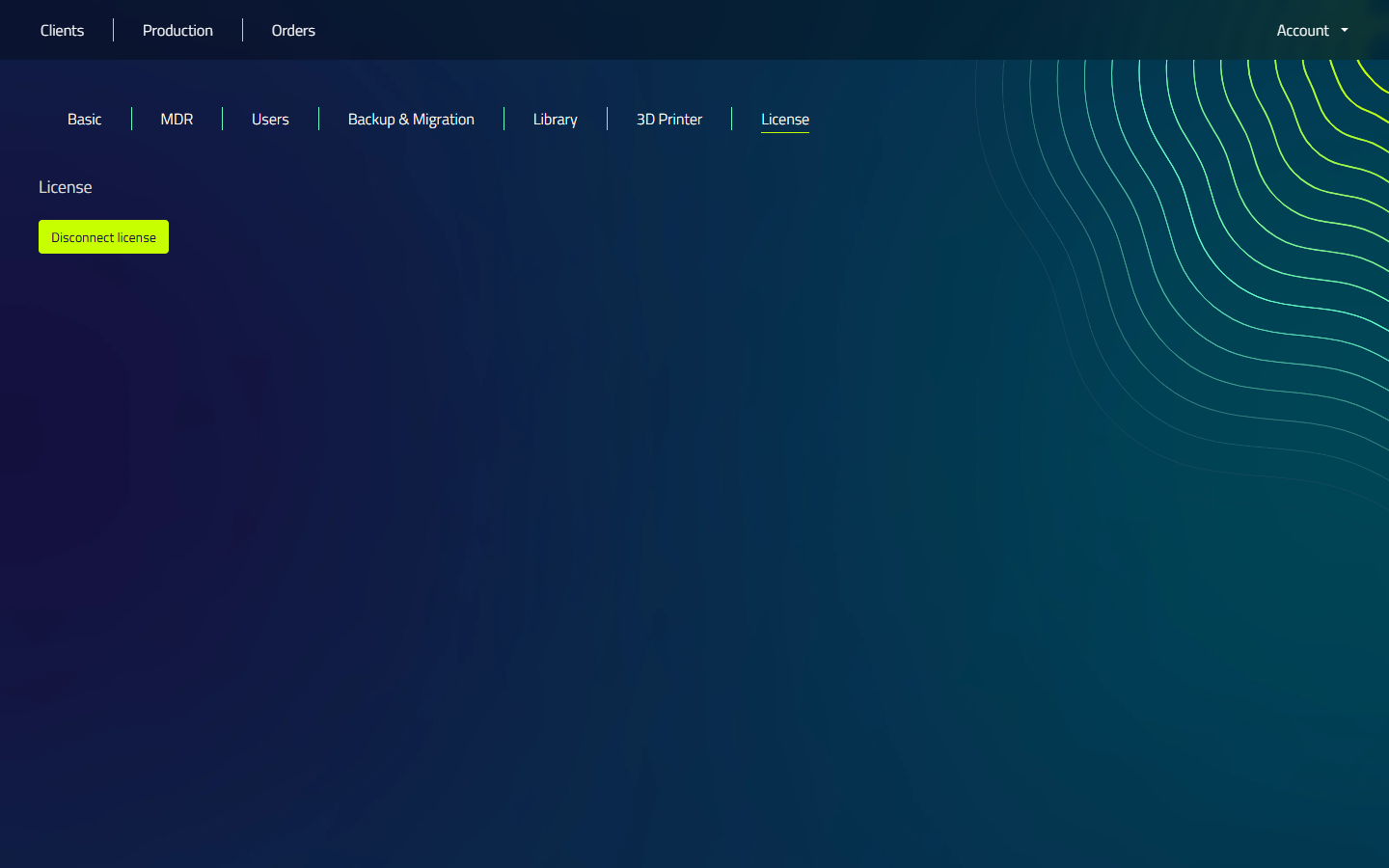
Als alternatief kunt u stap 1 en 2 overslaan en gewoon de In use licentie direct op de nieuwe computer selecteren, die het overneemt van de oude.
Licentieschermberichten
Als een licentie niet kan worden gebruikt, toont het licentiescherm één van de volgende berichten.
| Bericht | Wat het betekent |
|---|---|
| "Onbekende combinatie van e-mailadres en wachtwoord." | De e-mail of het wachtwoord is onjuist. |
| "Je account is niet geactiveerd, ga naar het portaal in de browser om je e-mailadres te bevestigen." | Bevestig eerst uw e-mailadres via het webportaal. |
| "Er zijn geen licenties beschikbaar, ga naar het portaal in de browser om een licentie te ontkoppelen." | Al je licenties zijn in gebruik op andere computers. |
| "Je licentie is verlopen, log opnieuw in om een andere licentie te activeren." | De vergunning is op. Neem contact op met uw leverancier. |
| "Kan geen verbinding maken, controleer je internetverbinding." | LutraCAD kan de licentieservice niet bereiken. Controleer uw netwerk. |
| "Je account is gepauzeerd, je kunt niet inloggen of exporteren. Neem contact op met de verkoper voor meer informatie." | Uw rekening staat in de wacht. Neem contact op met uw leverancier. |
| "Je hebt geen licentie voor de huidige versie, neem contact op met de verkoper en we kijken graag met je mee." | Deze licentie heeft geen betrekking op de geïnstalleerde versie van LutraCAD. |