Anmelden & Lizenzen
Wenn LutraCAD startet, stellt es eine Verbindung zu einer Lizenz her, bevor der Arbeitsbereich geöffnet wird. Diese Seite erklärt, wie Sie sich mit Ihrem Konto anmelden, eine Lizenz auswählen, eine von einem anderen Computer übernehmen und eine Lizenz auf einen anderen PC verschieben können.
Melden Sie sich mit Ihrem Konto an
Bevor eine Lizenz ausgewählt wird, fragt LutraCAD nach Ihren Kontodaten.
- Geben Sie Ihre E-Mail-Addresse und Passwort ein.
- Klicken Sie auf Login.

Wenn die Details nicht erkannt werden, erscheint eine Falsch-Credentials-Nachricht. Überprüfen Sie die Adresse und das Passwort und versuchen Sie es erneut.
Auf dem Benutzer-Anmeldebildschirm erscheint ein Haben Sie Ihr Passwort vergessen?-Link unter dem Formular. Klicken Sie darauf, um Ihr Passwort über das Webportal zurückzusetzen.
Anmelden als Benutzer
Wenn in Ihrer Organisation Benutzerkonten aktiviert sind (verwaltet unter Einstellungen), wird während der Anmeldung ein Benutzeranmeldebildschirm angezeigt. LutraCAD unterstützt zwei Modi für diesen Bildschirm.
Einfache Auswahl
- Klicken Sie auf Ihren Namen in der Benutzerliste.
- Wenn ein Passwort für Ihren Benutzer festgelegt ist, wird ein Kennwortfeld angezeigt.
- Klicken Sie auf Login.
Standard
- Geben Sie Ihren Benutzernamen ein.
- Wenn ein Passwort für Ihren Benutzer festgelegt ist, geben Sie es in das Kennwortfeld ein.
- Klicken Sie auf Login.
Auswählen einer Lizenz
Nach der Anmeldung listet der Lizenzauswahlbildschirm jede mit Ihrem Konto verknüpfte Lizenz als Kachel auf, die unter zwei Überschriften zusammengefasst ist:
- Verfügbare Lizenzen: Jede Kachel zeigt den Lizenznamen und den Produkttyp an.
- Nicht verfügbare Lizenzen: Jede Kachel zeigt den Lizenznamen und Produkttyp sowie den Computer an, auf dem sie derzeit aktiv ist.
Klicken Sie auf eine Kachel, um sich mit dieser Lizenz zu verbinden und öffnen Sie den Arbeitsbereich.
Übernahme einer In-use Lizenz
Eine Lizenz unter Nicht verfügbare Lizenzen ist auf einem anderen Computer aktiv. Sie können sie weiterhin auswählen. Dadurch wird die Lizenz übernommen und der andere Computer automatisch getrennt.
Dies ist der schnellste Weg, um auf einen anderen PC zu wechseln, wenn Sie vergessen haben, die Lizenz zuerst freizugeben. Der alte Computer wird automatisch abgemeldet.
Verbindung zu einem Server
Wenn diese Workstation für die Nutzung eines entfernten LutraCAD-Servers eingerichtet ist, wird beim Start zuerst ein Mit Server verbinden...-Bildschirm angezeigt, während er den Server erreicht. Wenn der Server nicht erreichbar ist, erscheint eine Nachricht mit einem Verbindung zum Server erneut versuchen-Button. Klicken Sie darauf, sobald der Server verfügbar ist.
Um die Verbindung einzurichten, einschließlich der Serveradresse, des Ports und des Tokens, siehe Verbinden Sie sich mit einem Server.
Verschieben einer Lizenz auf einen anderen PC
Verwenden Sie Lizenz aufheben, um die Lizenz sauber freizugeben, damit sie an anderer Stelle aktiviert werden kann.
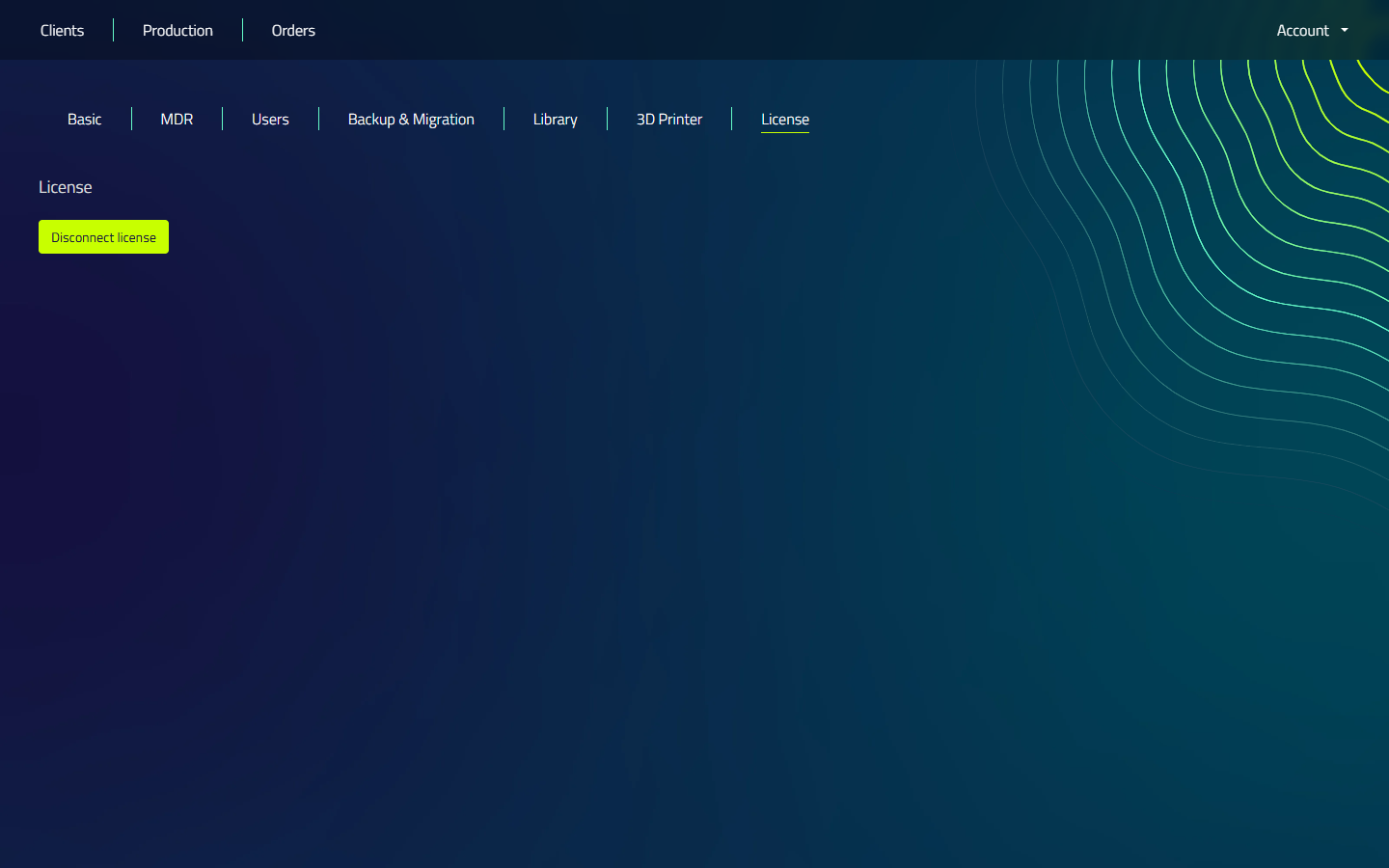
- Öffnen Sie auf dem aktuellen Computer Einstellungen und gehen Sie zur Registerkarte Lizenz.
- Klicken Sie auf Lizenz aufheben. LutraCAD meldet sich sofort ab und kehrt zum Anmeldebildschirm zurück.
- Melden Sie sich auf dem anderen Computer an und wählen Sie die jetzt kostenlose Lizenz aus.
Alternativ können Sie die Schritte 1 und 2 überspringen und einfach die In use-Lizenz direkt auf dem neuen Computer auswählen, der sie vom alten übernimmt.
Lizenzbildschirme
Wenn eine Lizenz nicht verwendet werden kann, zeigt der Lizenzbildschirm eine der folgenden Nachrichten an.
| Nachricht | Was es bedeutet |
|---|---|
| "Unbekannte Kombination aus E-Mail-Adresse und Passwort." | Die E-Mail oder das Passwort ist falsch. |
| "Ihr Konto wurde nicht aktiviert. Gehen Sie im Browser zum Portal, um Ihre E-Mail-Adresse zu bestätigen." | Bestätigen Sie zuerst Ihre E-Mail-Adresse über das Webportal. |
| "Es sind keine Lizenzen verfügbar, gehen Sie im Browser zum Portal, um eine Lizenz zu trennen." | Alle Ihre Lizenzen werden auf anderen Computern verwendet. |
| "Ihre Lizenz ist abgelaufen, melden Sie sich erneut an, um eine andere Lizenz zu aktivieren." | Die Lizenz ist abgelaufen. Kontaktieren Sie Ihren Lieferanten. |
| "Verbindung nicht möglich, überprüfen Sie Ihre Internetverbindung." | LutraCAD kann den Lizenzdienst nicht erreichen. Überprüfen Sie Ihr Netzwerk. |
| "Ihr Konto wurde pausiert. Sie können sich nicht anmelden oder exportieren. Bitte kontaktieren Sie den Anbieter für weitere Informationen." | Ihr Konto ist auf Eis gelegt. Kontaktieren Sie Ihren Lieferanten. |
| "Sie haben keine Lizenz für die aktuelle Version, bitte kontaktieren Sie Anbieter und wir schauen uns gerne um Sie zu helfen." | Diese Lizenz deckt nicht die installierte Version von LutraCAD ab. |