Bianco-label
Menu utente Posizione: → Amministrazione
L'area Amministrazione, raggiunta dal menu dell'utente, è per l'amministratore di una white-label organisation: il cliente che gestisce Print Farm sotto il proprio nome, logo e dominio.
Ha tre schede: Utenti, Brand e E-mail.
Se Print Farm funziona sotto il nome predefinito e la marcatura per voi, questa area non si applica. È solo pertinente alle organizzazioni con il proprio marchio, white-label setup.
Utenti
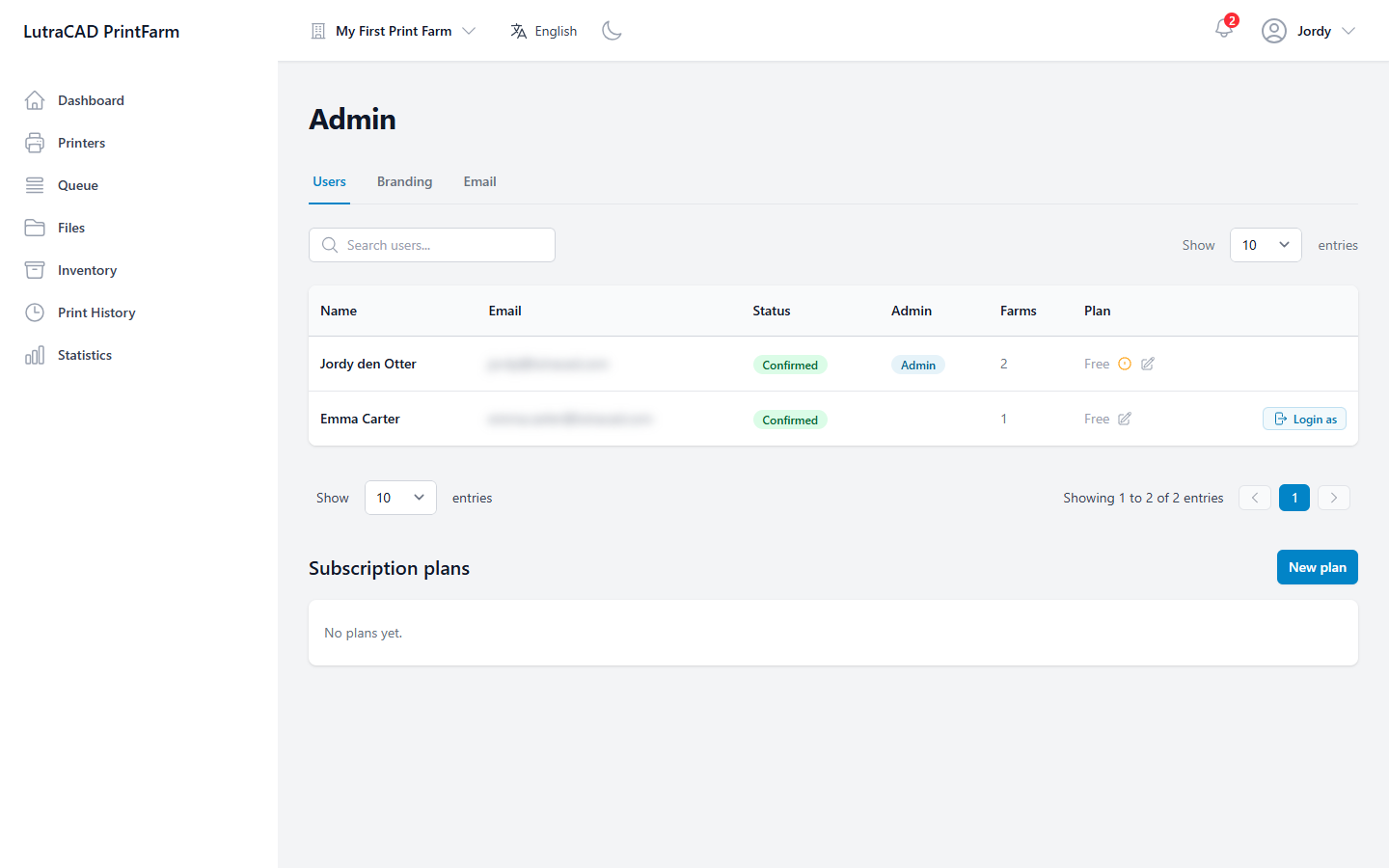
La scheda Utenti elenca gli utenti dell'organizzazione con Nome, E-mail, Stato, Amministratore, Farm e Piano. Stato è Confermato o In attesa; la colonna Piano mostra il piano di abbonamento dell'utente (o Gratuito) con un Modifica piano matita. Ogni fila tranne la tua Accedi come per firmare come quell'utente.
Sotto la tabella:
- Piani di abbonamento: creare e modificare i piani disponibili nella vostra organizzazione. Un piano ha una Nome, Descrizione e un insieme di Limiti, ciascuno con un default.
- La finestra di dialogo Abbonamento: impostare un singolo utente Piano, una data opzionale Il piano scade e per-utente Override per limiti individuali (Eredita, On o Off).
Marcatura
La scheda Branding controlla come l'app cerca la tua organizzazione:
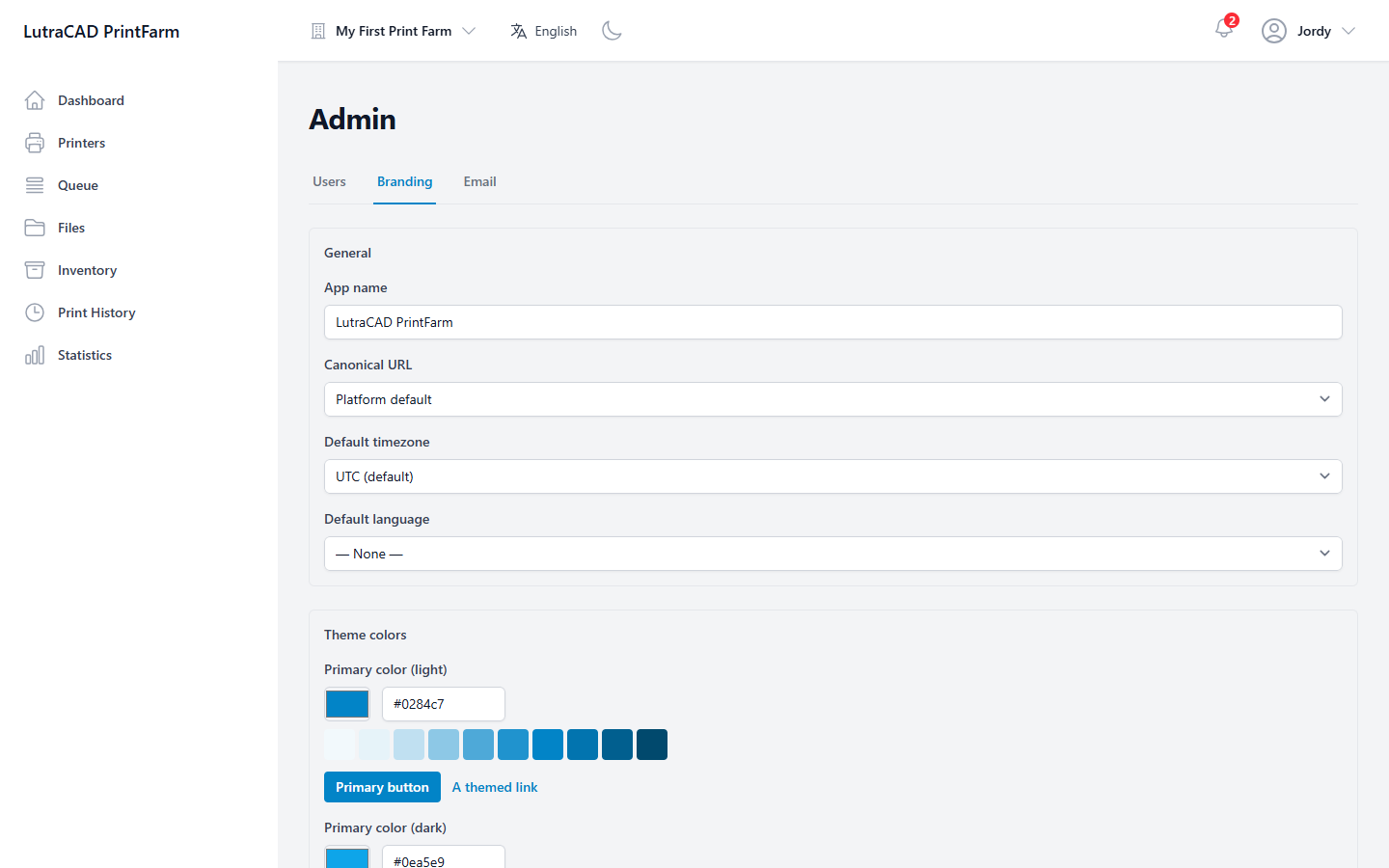
- Generale: Nome dell'app, URL canonico, Fuso orario predefinito e Lingua predefinita.
- Colori del tema: Colore primario (chiaro) e Colore primario (scuro), con un'anteprima dal vivo.
- Risorse: caricare un Logo e Favicon.
- Domini: aggiungere il proprio dominio (ad esempio app.example.com), quindi pubblicare lo DNS TXT record mostrato e Verifica in modo che l'applicazione sia servita da quel dominio.
- Autenticità dell'email: pubblicare i record DNS mostrati di SPF e DMARC in modo che il tuo email passi l'autenticità dei controlli.
Email
La scheda Email imposta l'identità della tua organizzazione: Nome mittente, Indirizzo mittente, Indirizzo di risposta, E-mail di supporto, URL dei termini e URL della privacy.
Quando siete firmati come qualcun altro
Quando si utilizza Accedi come per accedere come altro utente, un banner ambra Impersonando con un pulsante Esci rimane sullo schermo. La voce del menu Amministrazione è nascosta fino all'uscita.